先给结论
QuickQ 怎么下载,一句话就能说清楚:先确认你的设备是电脑还是手机、是什么系统,再到对应平台下载安装包,完成安装后登录账号即可。整个流程通常几分钟就能走完,不需要任何特殊技巧,也不需要额外的技术背景。
下载 QuickQ 时,认准本站,别从来源不明的第三方站点下载,以防下载到被捆绑了多余内容的安装包。
下载前先确认设备
下载前最重要的一步,是搞清楚自己用的是哪个平台。Windows 电脑对应 .exe 安装包,Mac 对应 .dmg 镜像,安卓手机对应 APK,iOS 手机则通过 App Store 获取。平台不同,下载方式不一样,拿错安装包往往装不上。
各平台下载入口
QuickQ 支持 Windows、安卓、iOS、Mac 等多个平台,下面分开说明每个平台的具体下载方式。
- Windows:下载 .exe 安装包,双击运行即可安装;
- 安卓:下载 APK 安装包,或通过应用商店搜索获取;
- iOS:在 App Store 中搜索 QuickQ 下载;
- Mac:下载 .dmg 镜像,拖入应用程序文件夹即可。
Windows 怎么下载安装
先确认系统是 Windows 10 及以上,然后下载对应安装包。双击运行 .exe 文件,按提示选择安装路径,等待安装完成即可,整个过程和装普通软件一样。
- 下载 Windows 版安装包
- 双击运行,按提示完成安装
- 打开客户端,登录账号
- 点击「连接」开始加速
手机怎么下载
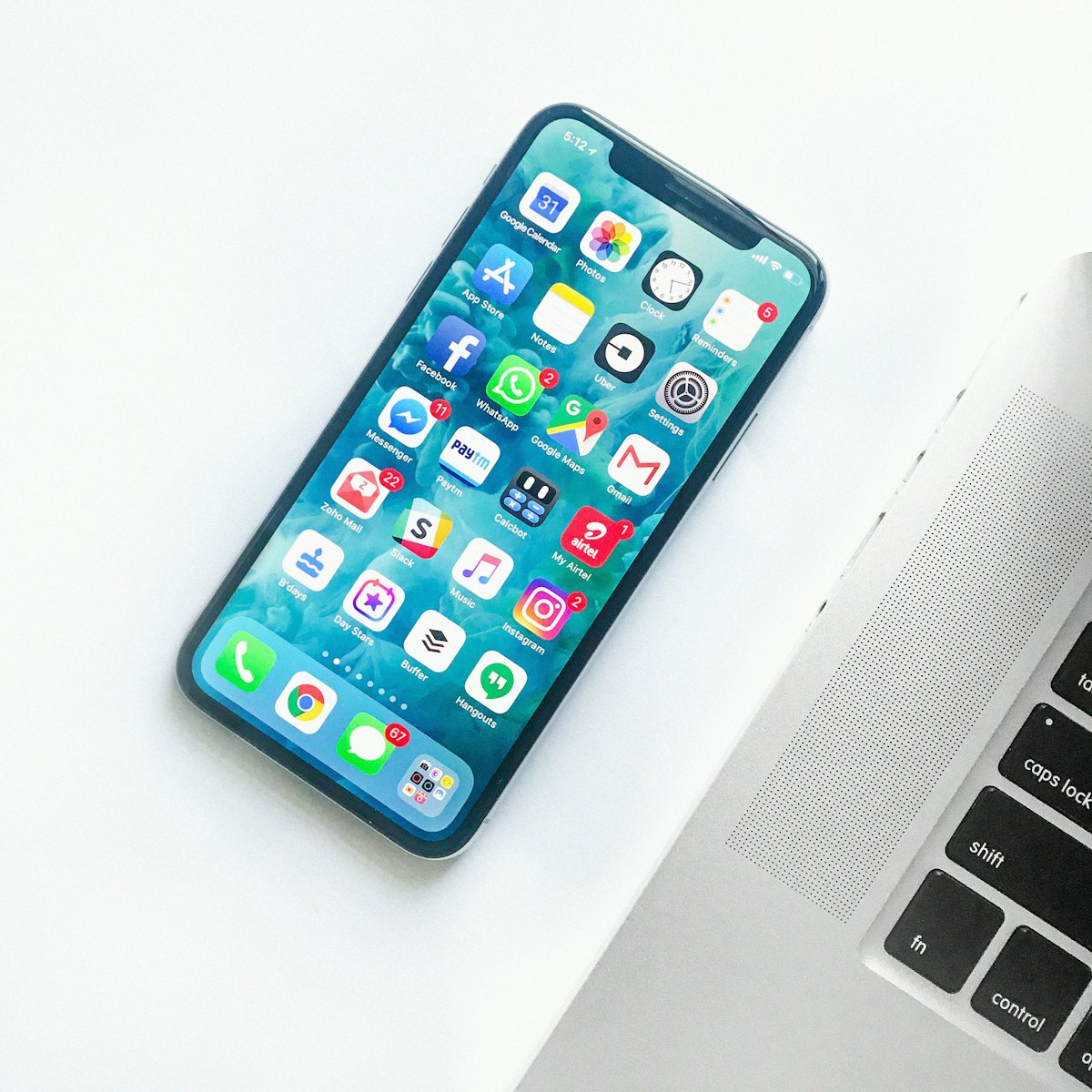
安卓用户下载 APK 后,需要在系统设置里允许「安装未知来源应用」,然后点击安装;iOS 用户直接在 App Store 搜索 QuickQ 获取,过程更简单,验证一下 Apple ID 就能装好。
下载后的第一步
安装完成后打开客户端,用你的账号登录。首次使用建议先熟悉一下界面,找到「连接」按钮,点击后客户端会自动为你挑选合适的节点。之后每次打开,基本点一下就连接上了。
下载安装的常见问题
下载或安装过程中如果遇到问题,大多是网络或系统权限导致的:先关闭安全软件重试、确认系统版本满足要求、或换个网络环境。仍有问题可以联系客服,把报错截图发过去,处理会更快。
Related